
Condição
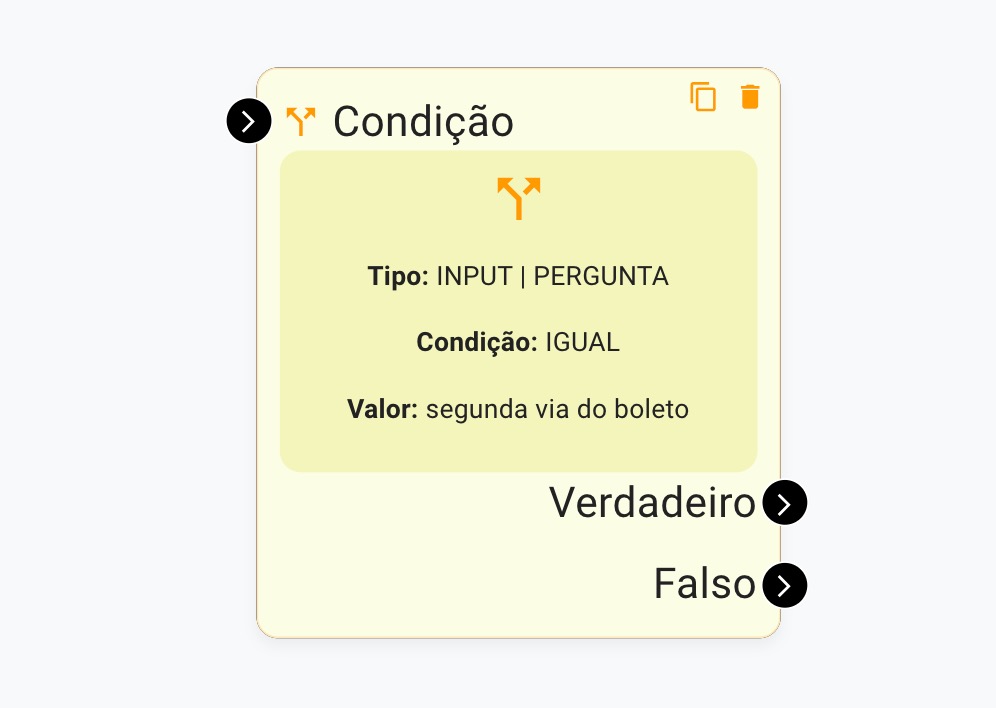
 O Bloco de Condição é o "cérebro" lógico da sua automação, capaz de mudar o caminho de um fluxo com base em uma condição definida.
 Categoria: Roteador
 Validar Respostas: Verificar se o cliente digitou a palavra-chave correta.
Segmentação: Verificar se o cliente é VIP (via Tag) ou por qual número de WhatsApp ele entrou (Conexão).
Filtro de Horário: Direcionar para atendimento apenas em horário comercial.
 Resumo Prático
 Acesse o menu FlowBuilder Nativo.
Em um fluxo, selecione o Bloco Condição.
Preencha os campos e clique no botão Adicionar.
Como adicionar o bloco "Condição" no FlowBuilder
Acesse o menu FlowBuilder Nativo → editar fluxo → + → Condição
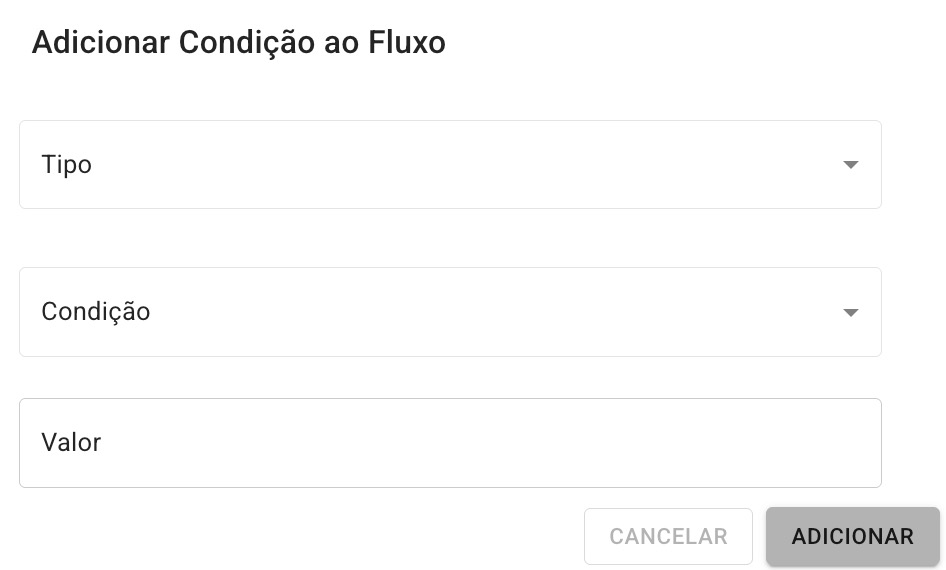 É preciso configurar a lógica de validação. Na maioria dos tipos, a estrutura é composta por três pilares:
 Tipo: O que vamos analisar? (Resposta da Pergunta, Horário, Tag...)
Condição: Qual a regra? (Igual, Contém, Antes das...)
Valor: Qual o alvo da comparação?
 Para finalizar, clique em Adicionar.
Com base nessa verificação, o fluxo segue por um caminho se a condição for verdadeira ou por outro caminho se for falsa.
Abaixo, detalhamos cada tipo de condicional:
 RESPOSTA DA PERGUNTA
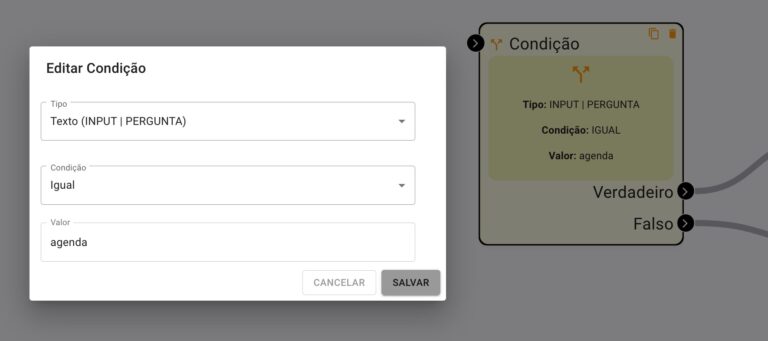
 Verifica o conteúdo de uma variável, uma resposta anterior ou mensagem do cliente.
Condição: escolha entre "Igual", "Diferente", "Contém" ou "Expressão Regular" (para regras avançadas).
Valor: digite o texto ou palavra-chave que espera receber.
Igual: a resposta precisa ser o Valor inteiro. Maiúscula e minúscula não fazem diferença e os espaços antes e depois da resposta são ignorados, mas o acento conta: nao não é igual a Não.
Diferente: o contrário do Igual — segue pelo Verdadeiro quando a resposta não é o Valor. Também não diferencia maiúscula de minúscula: sim não é diferente de Sim.
Contém: segue pelo Verdadeiro quando a resposta contém o Valor: Realizei operações agora contém Realizei. Aceita várias opções separadas por vírgula, e basta a resposta conter uma delas; o espaço depois da vírgula não atrapalha, e o ponto e vírgula não separa. Maiúscula e minúscula não fazem diferença, mas o acento conta.
Expressão Regular: compara a resposta com um padrão e diferencia maiúscula de minúscula. Com ^ no começo e $ no fim, a resposta inteira precisa seguir o padrão; sem eles, basta a resposta conter o padrão.
 Logo depois de um bloco Variável, a Resposta da Pergunta compara o valor que essa Variável guardou, venha ele de onde vier: de uma Pergunta ou do
 return de uma Execução de Código JS, mesmo num fluxo sem nenhuma pergunta.
Sem Variável no meio, a Resposta da Pergunta logo depois de uma Pergunta compara a resposta escrita, e logo depois de um Menu compara a opção que o cliente escolheu.
Arquivo de Mídia: escolha esta condição para verificar o tipo de arquivo que o cliente mandou, em vez do texto. Marque os tipos aceitos: Imagem, Documento, Vídeo, GIF, Áudio, Sticker, Contato e Outros / Não reconhecidos — cada opção mostra as extensões que ela cobre.
Um arquivo de um tipo que não foi marcado segue pelo Falso.
A mensagem de voz gravada no WhatsApp conta como Áudio.
TAG
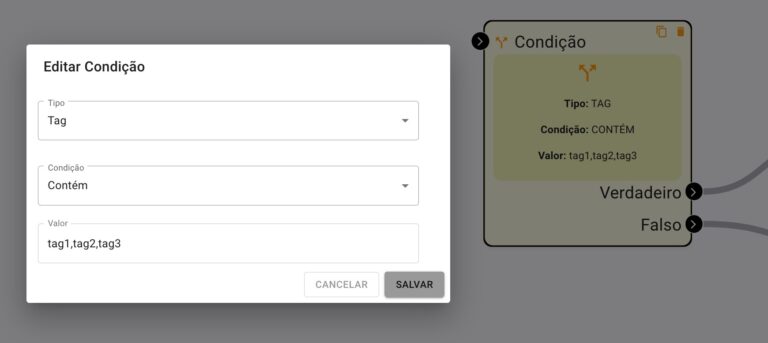 Verifica se o cliente possui (ou não) etiquetas específicas.
Atenção às regras de preenchimento deste campo:
Condição IGUAL: o valor deve ser o nome completo de uma única tag. (Verifica se ele tem essa tag).
Condição DIFERENTE: o valor deve ser o nome completo de uma única tag. (Verifica se ele não tem essa tag).
Condição CONTÉM: o valor pode ser um grupo de tags separadas por vírgula (ex: Tag1,Tag2 — o espaço depois da vírgula não atrapalha). O sistema dará "Verdadeiro" se o cliente tiver pelo menos uma delas.
Maiúscula e minúscula não fazem diferença no nome da tag: Teste encontra a tag teste.
HORÁRIO
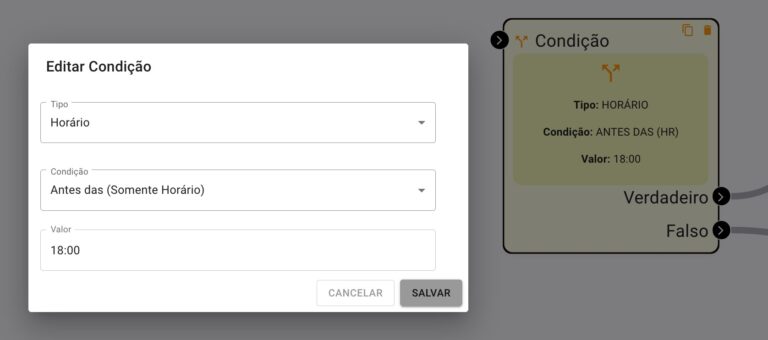 Verifica a hora exata em que o cliente passou pelo bloco.
Condição: utilize "Antes das" ou "Depois das".
Valor: digite o horário no formato 24h (ex: 08:30 ou 18:45).
O bloco compara com o horário de Brasília.
É DIA ÚTIL?
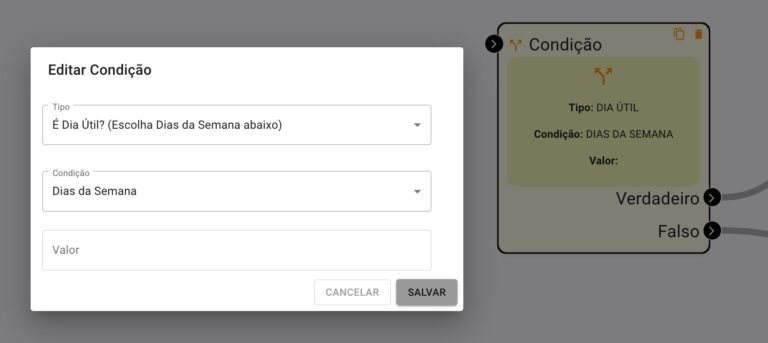 Verifica se hoje é dia útil: de segunda a sexta, fora dos feriados do lugar escolhido no próprio bloco.
Condição: não precisa escolher; o bloco funciona sem ela.
Feriados de qual lugar? Os feriados nacionais valem sempre. Escolha o estado e, se quiser, a cidade, para somar os estaduais e os municipais.
Contar ponto facultativo: marque para tratar Carnaval, Quarta-feira de Cinzas, Corpus Christi, 24/12 e 31/12 como feriado.
O bloco mostra a lista dos próximos feriados que vai considerar, para você conferir antes de salvar.
É FERIADO?
Verifica se hoje é feriado no lugar escolhido no próprio bloco.
Feriados de qual lugar? Escolha Só feriados nacionais ou um estado. Os nacionais valem sempre; com o estado, entram também os estaduais.
Cidade (opcional): aparece depois de escolher o estado e soma os feriados municipais. Cidade sem feriado municipal na lista fica com os nacionais e os do estado.
Contar ponto facultativo: marque para que Carnaval, Quarta-feira de Cinzas, Corpus Christi, 24/12 e 31/12 contem como feriado.
A lista Próximos feriados que o bloco vai considerar mostra cada data com o tipo — nacional, estadual, municipal ou ponto facultativo.
Este tipo não usa os campos Condição e Valor.
QUAL DIA DA SEMANA?
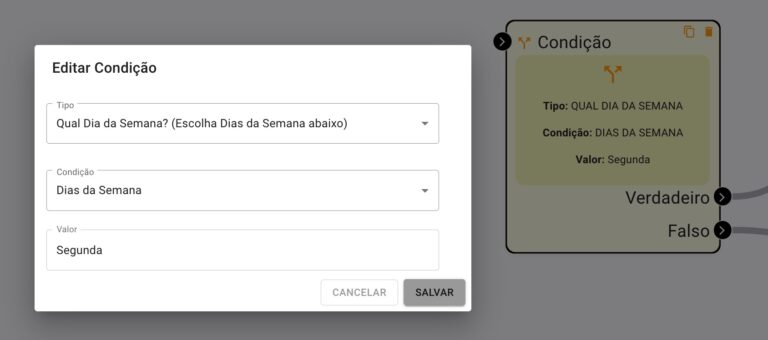 Verifica o dia da semana em que o cliente passou pelo bloco.
Em quais dias o bloco segue pelo "Verdadeiro"? Marque os dias, de Segunda-feira a Domingo. Nos dias desmarcados, o bloco segue pelo Falso.
Atalhos: trocam a seleção inteira de uma vez. Segunda a sexta deixa marcados só os dias de segunda a sexta, Fim de semana só sábado e domingo, e Limpar desmarca todos.
Sem nenhum dia marcado, o bloco não salva.
Este tipo não usa os campos Condição e Valor.
ID DA CONEXÃO
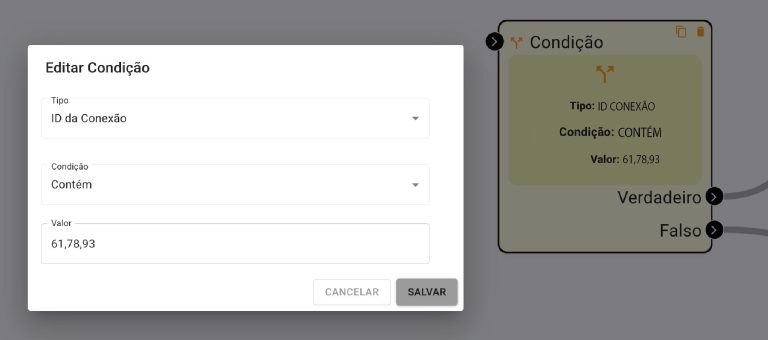 Verifica por qual Conexão o cliente entrou em contato. Útil para quem usa mais de uma conexão na plataforma.
Atenção às regras de preenchimento deste campo:
O ID da Conexão você encontra no menu Conexões.
Condição IGUAL: o valor deve ser o ID único de uma conexão. (Verifica se o atendimento veio exatamente desta Conexão).
Condição DIFERENTE: o valor deve ser o ID único de uma conexão. (Verifica se o atendimento veio de qualquer outra Conexão, exceto esta).
Condição CONTÉM: o valor pode ser um grupo de IDs separados por vírgulas sem espaços (ex: 15,22,40). O sistema dará "Verdadeiro" se o atendimento vier de qualquer uma dessas conexões listadas.
STATUS DO ATENDIMENTO
Verifica em que status está o atendimento quando o cliente passa pelo bloco.
Status do Atendimento: escolha Aberto, Fechado ou Aguardando.
Aberto é o atendimento com um atendente (aba Atendendo), Aguardando é o que ainda não tem atendente e Fechado é o encerrado.
Condição: Igual segue pelo Verdadeiro quando o atendimento está nesse status; Diferente, quando está em qualquer outro.
Enquanto o fluxo atende o cliente, o atendimento fica em Aguardando: um Igual a Aguardando segue pelo Verdadeiro, e um Igual a Aberto, pelo Falso.
PROTOCOLO FECHADO
Verifica há quanto tempo o último atendimento encerrado deste contato foi encerrado, sem contar o atendimento atual.
Encerrado: escolha há menos de ou há mais de.
Tempo e Unidade: o número e a unidade — minutos, horas ou dias.
O bloco segue pelo Verdadeiro quando o último encerramento cabe no tempo escolhido. Contato sem atendimento anterior segue pelo Falso.
ANÚNCIO
Confere o anúncio que o cliente clicou para abrir a conversa, em qualquer conexão de WhatsApp.
O que conferir: Veio de um anúncio (qualquer), para separar quem chegou por anúncio, ou um dado do anúncio — ID, Título, Texto, Link ou Tipo de mídia do anúncio.
Sem anúncio, o bloco segue pelo Falso.
POSTAGEM
Para comentários do Instagram: verifica se o comentário veio de uma publicação específica.
Escolha as publicações. O bloco segue pelo Verdadeiro quando o comentário veio de uma delas.
Vale só para comentários: mensagem normal do Direct não veio de publicação nenhuma e segue pelo Falso.
TIPO DE POSTAGEM
Para comentários do Instagram: verifica o formato da publicação comentada, sem precisar escolher as publicações uma a uma.
Marque os formatos: Publicação do feed, Reels, Story ou Anúncio.
Vale só para comentários: mensagem normal do Direct segue pelo Falso.
 Dúvidas Comuns
Posso ligar vários blocos de condição em sequência? Sim! Isso chama-se "Condicional Aninhada". Você verifica se é 1, se não for, verifica se é 2, se não for, verifica se é 3.
O que acontece se eu não conectar a saída "se Falso"? O fluxo para e o cliente fica sem resposta. Sempre conecte as duas pontas (verdadeiro e falso), mesmo que a saída falsa seja apenas uma mensagem dizendo "Não entendi, tente novamente".
Qual a diferença entre É Dia Útil? e É Feriado? O É Dia Útil? separa segunda a sexta dos fins de semana e dos feriados do lugar. O É Feriado? olha só os feriados: um sábado comum não é feriado.
Dá para montar o dia útil com outros blocos? Sim, com dois blocos Condição em sequência: um Qual Dia da Semana? com os dias de expediente marcados e, na saída Verdadeiro dele, um É Feriado? com o seu lugar. A saída Falso do É Feriado? é o dia útil. É o caminho quando o expediente inclui o sábado, que o É Dia Útil? não conta como dia útil.
Preciso digitar o nome do dia da semana? Não. No tipo Qual Dia da Semana? os dias são marcados nas caixas do próprio bloco; não há campo para digitar.
Como dar um tratamento diferente para quem voltou logo depois de um atendimento encerrado? Use o tipo Protocolo fechado com há menos de e o tempo que faz sentido para você — por exemplo, 24 horas. Quem voltou dentro desse tempo segue pelo Verdadeiro.
Como funciona a "Expressão Regular"? É um recurso para programadores. Permite validar formatos complexos, como verificar se o cliente digitou um CPF ou um e-mail no formato certo — por exemplo, ^\d{5}-?\d{3}$ aceita um CEP como 80000-000. Sem o ^ no começo e o $ no fim, basta a resposta conter o padrão: Realizei aceita Realizei operações agora.
Como aceito mais de uma resposta certa no tipo Resposta da Pergunta? Há dois caminhos. Com a condição Contém, escreva no Valor as opções separadas por vírgula, como Sim,Não,Talvez: o bloco segue pelo Verdadeiro quando a resposta contém uma delas, sem diferenciar maiúscula de minúscula, e aceita também uma resposta mais longa — Realizei operações agora passa pela opção Realizei operações. Só a vírgula separa as opções (ponto e vírgula não), e o espaço depois da vírgula não atrapalha. Para exigir a resposta exata, use a Expressão Regular com ^(opção 1|opção 2|opção 3)$.
No tipo Resposta da Pergunta, quando o Contém aceita uma resposta que eu não queria? Quando uma opção está dentro de outra. O Contém procura a opção dentro da resposta e não diferencia maiúscula de minúscula, então um Contém com Realizei operações também segue pelo Verdadeiro se o cliente responder Não realizei operações. Nesses casos, use a Expressão Regular com a resposta exata.
Como exijo a resposta exata com a Expressão Regular? Escreva no Valor as respostas aceitas entre parênteses, separadas por |, com ^ no começo e $ no fim: ^(opção 1|opção 2|opção 3)$. O | quer dizer "ou", e o ^ e o $ exigem que a resposta inteira seja uma das opções. Ao contrário do Contém e do Igual, a Expressão Regular diferencia maiúscula de minúscula: uma expressão com sim não aceita a resposta Sim. Os caracteres . ? ( ) têm função própria na expressão e precisam de \ antes quando fazem parte da resposta: ^Tudo certo\?$ aceita Tudo certo?, e sem a barra a mesma resposta segue pelo Falso.
A Resposta da Pergunta diferencia acento e maiúscula? Depende da condição. No Igual, no Diferente e no Contém, maiúscula e minúscula não fazem diferença (sim = Sim), mas o acento faz: nao não é igual a Não, e operacoes não contém operações. Se o cliente pode escrever sem acento, liste as duas grafias no Contém, separadas por vírgula (Não,Nao). A Expressão Regular diferencia maiúscula de minúscula.
A condição de Tag "Contém" exige todas as tags? Não. Se você colocar Vendas,Suporte,Financeiro (separadas por vírgula) e o cliente tiver apenas a tag "Vendas", o resultado será Verdadeiro. Ele precisa ter apenas uma das listadas. O mesmo vale para a condição de Conexão.
 Erros Comuns
Expressão Regular escrita errada: com um ( sem o ) que o fecha, por exemplo, a janela avisa "Expressão regular inválida: confira os parênteses e os colchetes.", e um bloco que já esteja com a expressão errada segue sempre pelo Falso, qualquer que seja a resposta. Solução: corrija a expressão: todo parêntese aberto precisa ser fechado, e os caracteres . ? ( ) que fazem parte da resposta precisam de \ antes.
Lista separada por vírgula no Igual: o cliente responde uma das opções e o bloco segue pelo Falso. O Igual compara a resposta com o Valor inteiro, e nem a vírgula nem o ponto e vírgula separam opções. Solução: use o Contém com as opções separadas por vírgula ou a Expressão Regular ^(opção 1|opção 2)$.