
Menu
 O bloco Menu oferece opções ao cliente e leva o fluxo pelo caminho que ele escolher. É a principal forma de guiar a conversa: Vendas, Suporte, Financeiro, e cada escolha segue para um lado.
O mesmo bloco envia as opções de três jeitos: em texto numerado, em lista ou em botões. O fluxo espera a resposta do cliente antes de seguir.
 Categoria: Mensagem - Roteador
Ideal para:
 Facilidade para o cliente: ele toca numa opção ou digita um número, em vez de escrever frases.
Divisão automática: cada escolha leva a um fluxo, a um Setor ou a uma resposta diferente, sem ninguém da equipe.
 Resumo Prático
 Acesse o menu FlowBuilder Nativo e abra o fluxo no editor.
Clique no + e escolha Menu.
Escolha o Tipo de Menu, escreva a mensagem, crie as opções e clique em Adicionar.
Ligue cada saída do bloco ao próximo passo.
Vídeo Tutorial
Os três tipos de menu
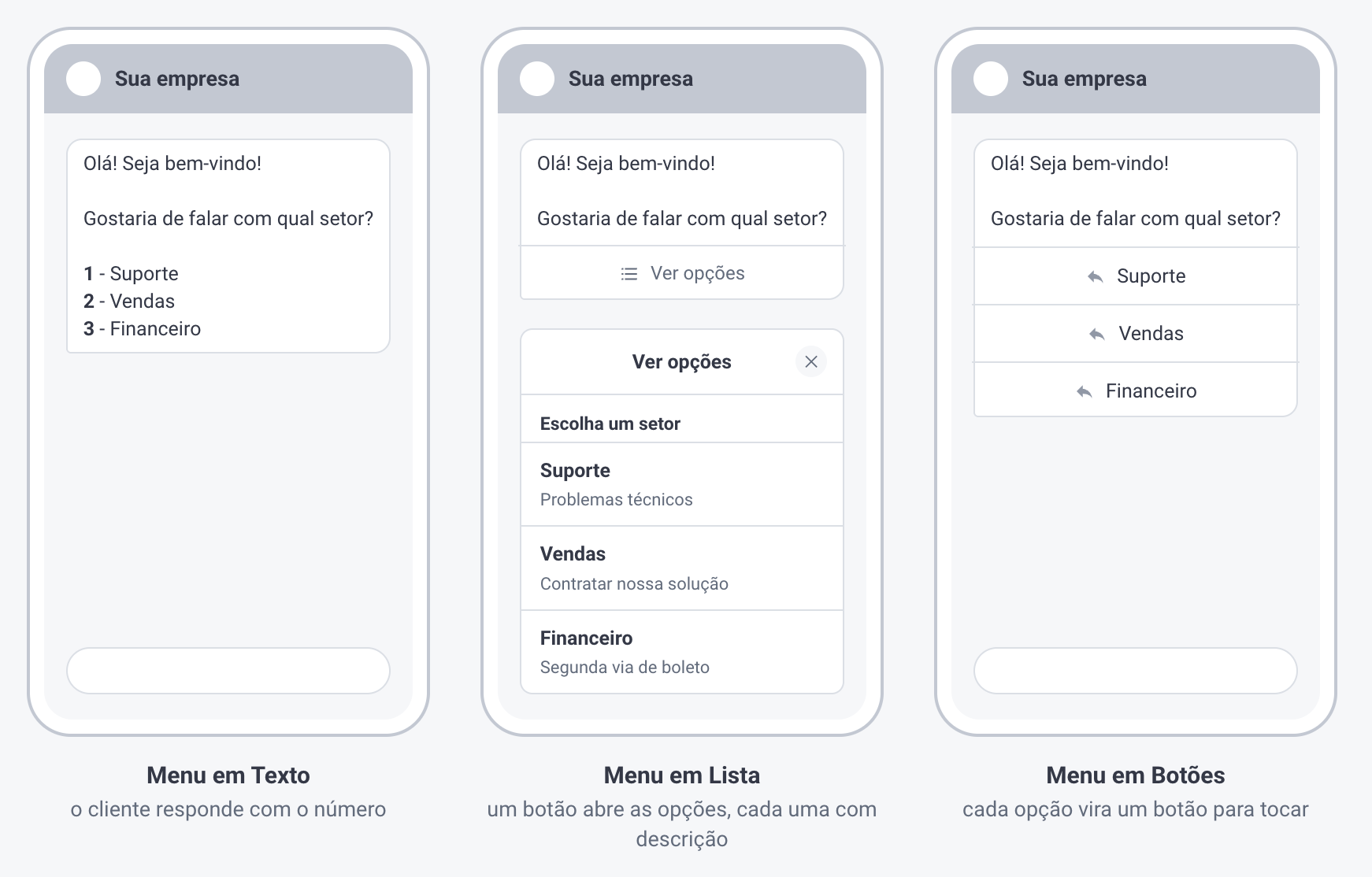
 Menu em Texto: as opções vão numeradas no fim da mensagem, e o cliente responde com o número. A janela não limita o tamanho das opções, e o menu aceita uma imagem de capa.
Menu em Lista: um botão abre a lista com opções, cada uma com título e descrição.
Menu em Botões: até 3 opções, cada uma num botão para o cliente tocar.
 Na lista e nos botões, cada opção tem no máximo 20 caracteres. Ao trocar um menu em texto para lista ou botões, encurte as opções.
Como configurar o bloco Menu
Acesse o menu FlowBuilder Nativo → editar fluxo → + → Menu
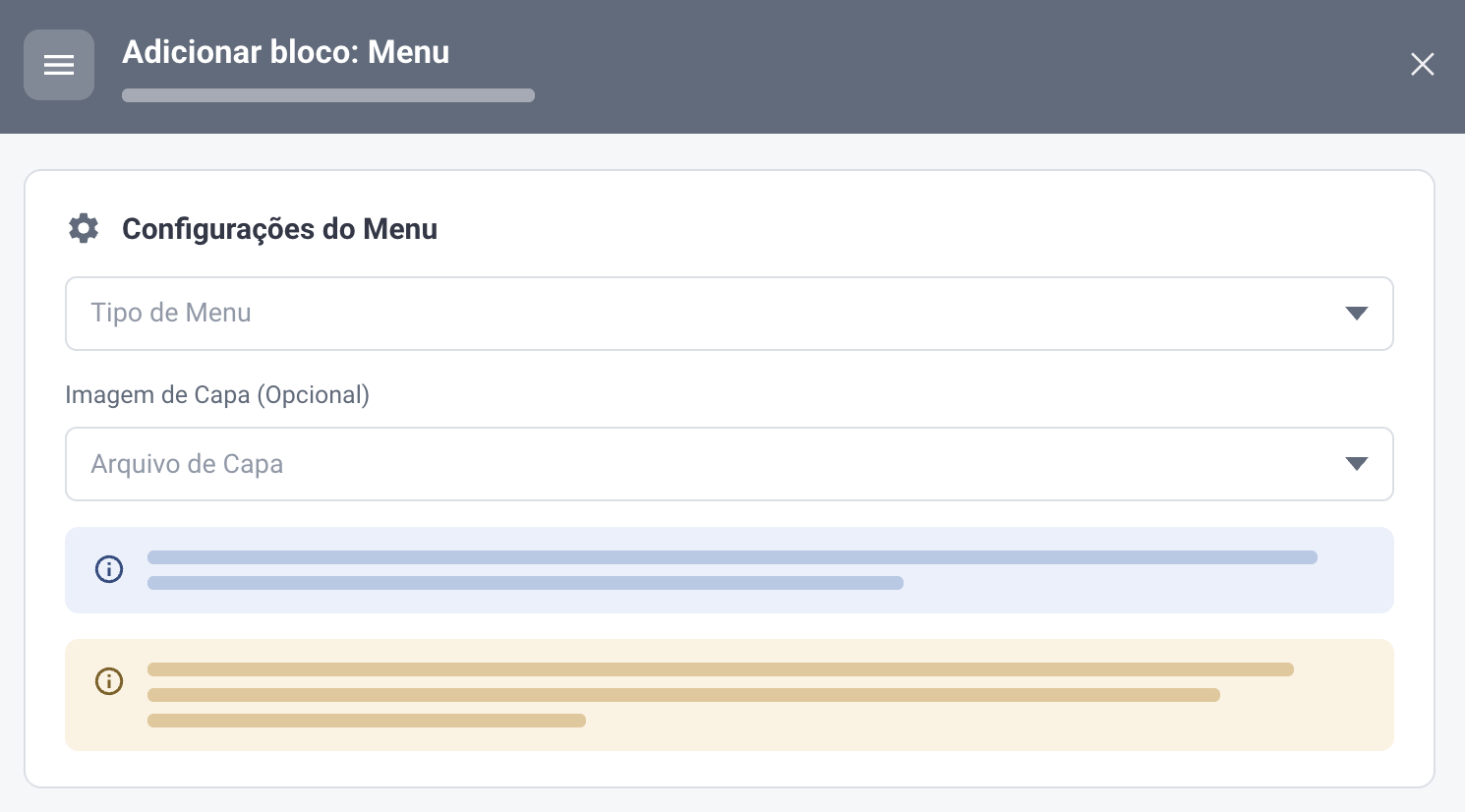
A janela Adicionar bloco: Menu começa pelo tipo.
 Tipo de Menu: Menu em Texto, Menu em Lista ou Menu em Botões. Os campos abaixo mudam conforme o tipo, e as opções já criadas continuam quando você troca.
No Menu em Texto:
 Imagem de Capa (Opcional): uma imagem enviada junto com o menu, escolhida pelo botão Arquivo de Capa.
Mensagem de explicação do menu: o texto que pergunta o que o cliente deseja. Não numere as opções nela: a plataforma acrescenta a lista numerada no fim da mensagem, como *1* - Vendas.
No Menu em Lista:
Cabeçalho da Lista (Opcional): até 60 caracteres. O cliente vê o cabeçalho dentro da lista aberta, acima das opções.
Texto do Botão da Lista: o botão que abre a lista, como Ver opções, até 20 caracteres. Em branco, o botão vai como MENU.
Rodapé da Lista (Opcional): até 60 caracteres.
Texto Principal da Lista: o corpo da mensagem, até 1024 caracteres.
No Menu em Botões:
Título dos Botões (Opcional): texto acima dos botões, até 60 caracteres.
Rodapé dos Botões (Opcional): texto abaixo dos botões, até 60 caracteres.
Mensagem de explicação do menu: o texto que pergunta o que o cliente deseja.
Para todos os tipos:
Adicionar Opção: cria uma opção do menu, com o Título e, na lista, a Descrição opcional, de até 72 caracteres.
Caminho alternativo (ELSE): marcado, cria uma saída a mais para a resposta que não corresponde a nenhuma opção.
Sem resposta: seguir pela saída depois de (minutos): com minutos preenchidos, o bloco ganha a saída Sem resposta, para quem não responder nesse tempo. Vazio ou 0 desliga.
 Para finalizar, clique em Adicionar.
No Menu em Botões, a janela para na 3ª opção: o Adicionar Opção desliga, e aparece "O Menu em Botões vai até 3 opções. Para mais, use o Menu em Lista." Um bloco que já tenha mais de 3 opções, vindo de um fluxo importado ou antigo, mostra o aviso em vermelho. Esse menu não chega ao cliente: a conversa ganha a nota interna Máximo de 3 botões permitido e o fluxo fica parado no bloco, até o prazo do Sem resposta, se houver.
O Rodapé da Lista pode não aparecer para o cliente, conforme o canal. Não coloque nele uma informação de que a pessoa precise para escolher.
Dados e variáveis no texto do menu
O bloco Menu aceita os dados do contato e do atendimento, como {{ms}} (a saudação), {{firstName}} (o primeiro nome) e {{protocol}} (o protocolo). Eles são trocados na mensagem, no cabeçalho, no rodapé, no texto do botão da lista e também nas opções: no Menu em Lista, uma opção *Olá * chega ao cliente como Olá Maria.
As variáveis do próprio fluxo, escritas entre porcentagens, como %nome%, são trocadas na mensagem e também nas opções. Variável que o fluxo ainda não guardou aparece escrita como está.
As saídas do bloco Menu
No desenho, o bloco mostra a mensagem e as opções numeradas, como [1] Vendas e [2] Suporte, e tem uma saída para cada opção. Ligue cada uma ao caminho daquela escolha. No Menu em Botões, tocar num botão também segue pela saída daquela opção.
Com o Caminho alternativo (ELSE) marcado, aparece a saída Resposta inválida, para quem responder algo fora das opções.
Com Sem resposta preenchido, aparece a saída Sem resposta, com o tempo escolhido.
Quando a resposta não é uma das opções
Com o Caminho alternativo (ELSE): o fluxo segue pela saída Resposta inválida.
Sem o Caminho alternativo (ELSE): o bloco Menu envia o mesmo menu de novo, sem mensagem de erro, e continua esperando.
Áudio em resposta a um Menu em Texto: o bloco Menu não reage. O menu não é reenviado, o áudio não conta como escolha, e o fluxo segue pela saída Sem resposta quando o prazo acaba.
Como usar a escolha do cliente depois do Menu
Para guardar a escolha, ponha um bloco Variável logo depois do Menu: ela guarda a opção que o cliente escolheu. Uma Condição logo depois do Menu compara a opção escolhida.
 Dúvidas Comuns
Quantas opções cabem no bloco Menu? No Menu em Botões, até 3, e a janela não deixa criar a 4ª. No Menu em Texto, não há limite de opções, e a janela não limita o tamanho de cada uma.
O que acontece se o cliente responder algo fora das opções do Menu? Com o Caminho alternativo (ELSE) marcado, o fluxo segue pela saída Resposta inválida, onde você pode explicar e mostrar o menu de novo. Sem ele, o mesmo menu é enviado outra vez.
O cliente não escolheu nenhuma opção do Menu. O fluxo fica parado? Fica esperando a resposta. Para seguir depois de um tempo, preencha Sem resposta e ligue essa saída.
Posso usar o nome do cliente no bloco Menu? Pode, com {{firstName}}: na mensagem, no cabeçalho, no rodapé, no botão da lista e nas opções do Menu em Lista. As variáveis do fluxo, como %nome%, também funcionam nas opções.
Como guardo a opção que o cliente escolheu no Menu? Com um bloco Variável logo depois do Menu. Ela guarda a opção que o cliente escolheu, para usar adiante no fluxo.
O cliente respondeu a um menu antigo, depois que o fluxo já tinha seguido. O que vale? A resposta vale para o bloco em que o fluxo está agora. Se o fluxo já seguiu pelo Sem resposta e voltou ao menu principal, por exemplo, é o menu principal que recebe a resposta.
Qual a diferença entre o Menu em Botões e o bloco Botões? No Menu em Botões, cada botão tem a sua saída e leva a um caminho diferente. O bloco Botões tem uma saída só, e serve para enviar links, códigos para copiar e respostas prontas.
 Erros Comuns
Mais de 3 opções no Menu em Botões, num fluxo importado ou antigo: a janela mostra o aviso em vermelho, o menu não é enviado, e a conversa ganha a nota interna Máximo de 3 botões permitido. Solução: tire as opções que passam de 3, ou troque para Menu em Lista ou Menu em Texto.
Opções numeradas na mensagem do Menu em Texto: a plataforma já acrescenta a lista numerada, e as opções aparecem repetidas. Solução: escreva na mensagem só a pergunta.
Opção longa demais na lista ou nos botões: o campo não aceita mais de 20 caracteres. Solução: use títulos curtos e ponha o detalhe na Descrição, no Menu em Lista.
Saída de opção sem ligação: o cliente escolhe a opção e o fluxo para ali. Solução: ligue todas as saídas, inclusive Resposta inválida e Sem resposta, quando existirem.