Pixel Meta em Tags
 A integração com Pixel META em Tags permite que o Jornada ConnVC envie eventos automáticos para o Facebook Ads sempre que uma tag específica for marcada. Isso funciona via API de Conversões (CAPI).
O Pixel da Meta é um pequeno código de monitoramento que deve ser inserido em algum local (website, nossa plataforma, etc), com o objetivo de enviar informações para a Meta sempre que um evento acontece, mapeando ações que ajudam a otimizar sua campanhas de publicidade (anúncios).
Com o Pixel Meta você consegue:
 Otimização de Anúncios: informe ao Facebook exatamente quando um lead virou "Cliente" ou "Agendou Visita", ajudando o algoritmo a encontrar mais pessoas com esse perfil.
Remarketing Preciso: crie públicos personalizados de pessoas que chegaram até determinada etapa do funil (ex: tag "Interesse Enviado") para mostrar anúncios específicos para elas.
Mensuração de ROI: rastreie vendas e conversões que aconteceram dentro do atendimento no WhatsApp, cruzando os dados com suas campanhas de anúncios.
 Resumo Prático
 Acesse o menu Tags.
Ao adicionar ou editar uma tag, abra a aba Pixel META e escolha o Formato do evento.
No formato Site, preencha Pixel ID, Access Token, Nome do Evento, Custom Data (se houver) e Source.
No formato Mensagens do WhatsApp, escolha apenas o Evento — o resto vem da conexão.
Salve. A partir daí, quando a tag for marcada, a plataforma envia o evento à Meta.
Os dois formatos de evento
O campo Formato do evento decide quem envia o evento, e é a primeira escolha da aba:
 Site (o Pixel de sempre): você informa o seu Pixel ID e o seu Access Token, e o evento vai com o nome e os dados que você escrever. É o formato para quem já usa o Pixel no site e quer os mesmos eventos vindo do atendimento.
Mensagens do WhatsApp: quem envia é a conexão do atendimento — o token e a conta (WABA) são os dela, e você não informa nada disso na tag. Em troca, o evento vai amarrado ao clique no anúncio que abriu a conversa, que é como a Meta sabe qual anúncio trouxe aquele cliente.
 Ao salvar no formato Mensagens, o Access Token, o Pixel ID, o Custom Data e o Source daquela tag são apagados. Se você mantém as duas estratégias, use tags diferentes para cada formato.
Quando o formato Mensagens envia, e quando não envia
No formato Mensagens do WhatsApp o evento só é enviado quando as três condições valem ao mesmo tempo:
 o atendimento começou por um clique em anúncio de WhatsApp;
a conexão dele é da API Oficial, com a conta (WABA) e o token preenchidos;
aquele clique ainda não recebeu esse evento.
Os eventos disponíveis são três: Lead (LeadSubmitted), Lead qualificado (QualifiedLead) e Venda (Purchase).
O resultado de cada tentativa aparece no Registro do atendimento e no menu Logs Pixel (META), com a situação — Na fila, Enviando, Enviado, Não enviado ou Falhou — e o motivo quando o evento não foi enviado.
Como testar antes de valer
No cadastro da conexão existe o campo Código de teste da Meta (Test Events). Com ele preenchido, os eventos no formato Mensagens daquela conexão são enviados como teste e aparecem no Gerenciador de Eventos da Meta sem contar nas campanhas.
Apague o código depois do teste. Enquanto ele estiver lá, nenhum evento daquela conexão conta de verdade.
Como funciona o Pixel da Meta em Tags
Em nossa plataforma, o Pixel da Meta pode ser inserido em uma tag, que vai funcionar como um Gatilho de Evento de Conversão. Quando essa tag for marcada, o Jornada ConnVC imediatamente envia um sinal (o Evento) à Meta.
 Exemplo Prático
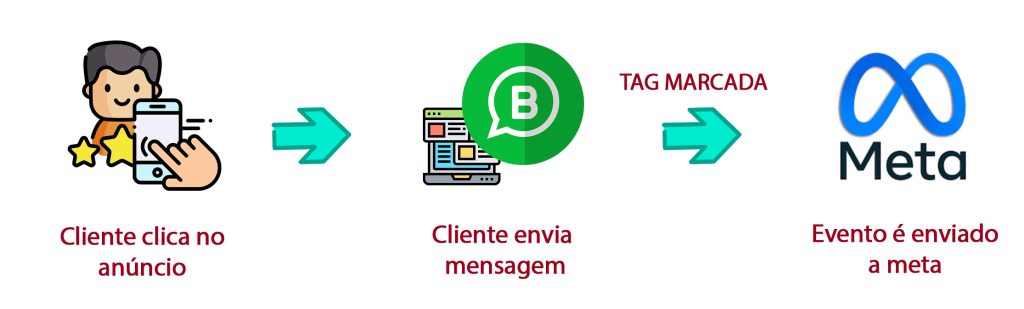
 Seu anúncio chama atenção de um potencial cliente (lead), que clica e inicia uma conversa com sua empresa.
 A sua automação (ou um atendente) marca uma tag para essa conversa.
 A atribuição da tag integrada com o Pixel Meta funciona como um gatilho que envia um evento avisando a Meta.
Essa informação é utilizada para melhorias de campanhas e estratégias.
Como configurar o Pixel da Meta em uma Tag
Acesse o menu Tags → adicionar ou editar Tag → aba Pixel META
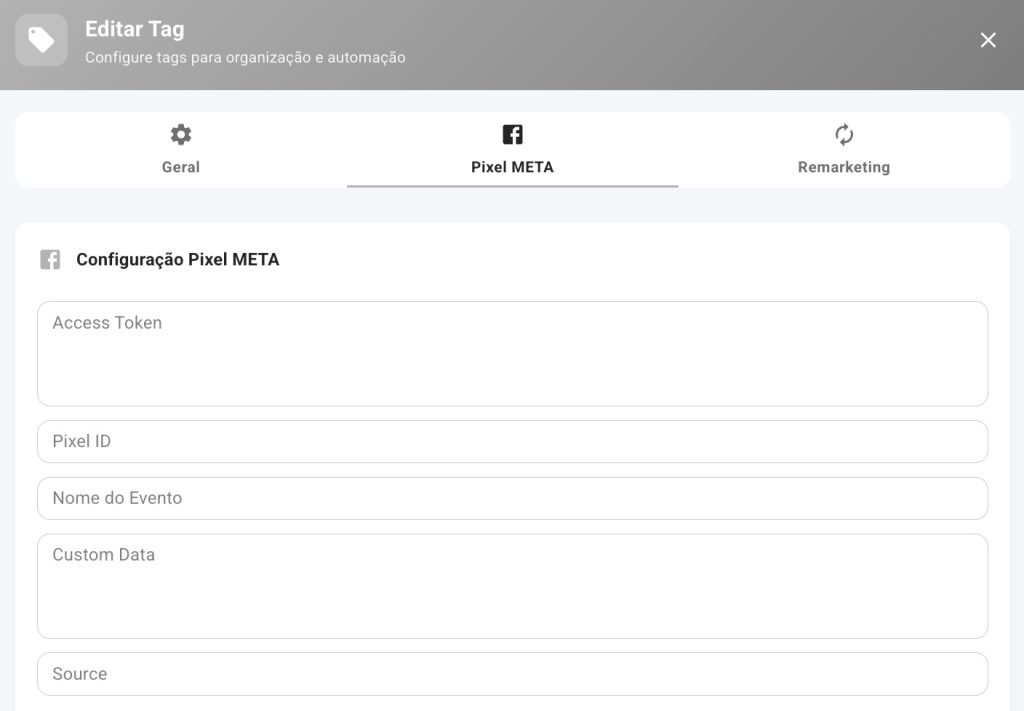 Na aba PIXEL META, preencha os campos com os dados fornecidos pelo Facebook Business Manager:
"Configuração Pixel META"
Formato do evento: Site (o Pixel de sempre) ou Mensagens do WhatsApp. Os campos abaixo mudam conforme a escolha.
Access Token: cole o token de acesso da API de Conversões. Só no formato Site.
Pixel ID: insira o ID (identificador) do seu pixel. Só no formato Site.
Nome do Evento: deve ser digitado exatamente igual a documentação da Meta: Leads, CompleteRegistration, AddToWishlist, AddToCart, Purchase, por exemplo. (documentação completa em https://developers.facebook.com/docs/meta-pixel/reference)
Evento: no formato Mensagens, no lugar de digitar o nome você escolhe entre Lead, Lead qualificado e Venda.
Custom Data: consulte a documentação para saber os campos opcionais e obrigatórios. Só no formato Site.
No evento Purchase é obrigatório "currency" e "value". Veja um exemplo:
{
    "value": 115.00,
    "currency": "BRL"
}
Source: indica o local em que o evento está sendo enviado. Website, server, crm ou, neste caso, o nome da nossa plataforma Jornada ConnVC. Só no formato Site.
 Para finalizar, clique em Salvar.
 A partir de agora, sempre que essa tag for vinculada (manual ou automaticamente), o evento será enviado para o Facebook.
 Dúvidas Comuns
O evento é disparado se já havia a tag antes? Não. O disparo ocorre no momento da "ação" de adicionar a tag ao contato ou ticket. Clientes que já possuíam a tag antes da configuração não enviam o evento retroativamente.
Preciso configurar em todas as tags? Recomendamos configurar apenas em tags estratégicas que representam uma mudança de etapa importante no funil (ex: "Venda Realizada", "Lead Qualificado").
Onde pego o Access Token? No Gerenciador de Eventos do Facebook. No formato Mensagens do WhatsApp você não precisa dele: o token vem da conexão.
Qual formato devo escolher? Se o atendimento vem de anúncio de WhatsApp e você quer que a Meta ligue a conversão ao anúncio certo, use Mensagens do WhatsApp. Se você já tem o Pixel do site e quer repetir aqueles eventos, use Site.
Marquei a tag e o evento não foi enviado. Abra o menu Logs Pixel (META): a linha daquele atendimento traz o motivo. Os mais comuns no formato Mensagens são o atendimento não ter vindo de anúncio e a conexão não ser da API Oficial.
 Erros Comuns
O atendimento não começou por um clique em anúncio de WhatsApp: o formato Mensagens só existe para amarrar a conversão ao anúncio. Solução: para atendimento que entrou por outro caminho, use o formato Site.
A conexão do atendimento não é da API oficial, ou está sem a conta (WABA) e o token: quem envia é a conexão, então ela precisa ser oficial e estar completa. Solução: confira a conexão no menu Conexões.
O evento já tinha sido enviado para este mesmo clique no anúncio: cada clique recebe cada evento uma vez. Solução: nenhuma — é proteção contra duplicidade.
A Meta recusou o evento: a resposta dela aparece logo abaixo do motivo, no log. Solução: leia a mensagem da Meta; costuma ser dado faltando ou permissão do app.
A Meta não liberou o conjunto de dados da conta: falta permissão de eventos no app da Meta. Solução: ajuste a permissão no Gerenciador de Eventos e tente de novo.
O evento passou de 7 dias sem conseguir sair: depois desse prazo a plataforma para de tentar. Solução: resolva a causa no log e trate o evento como perdido — ele não é reenviado.