
Tipo Prompt
Antes de continuar, é necessário integrar a Inteligência Artificial à nossa plataforma. Saiba como em “Pré-Requisitos de IA”
Como criar um GPT Assistant do tipo Prompt
Acesse o menu → Prompts Open.Ai > Adicionar Prompt
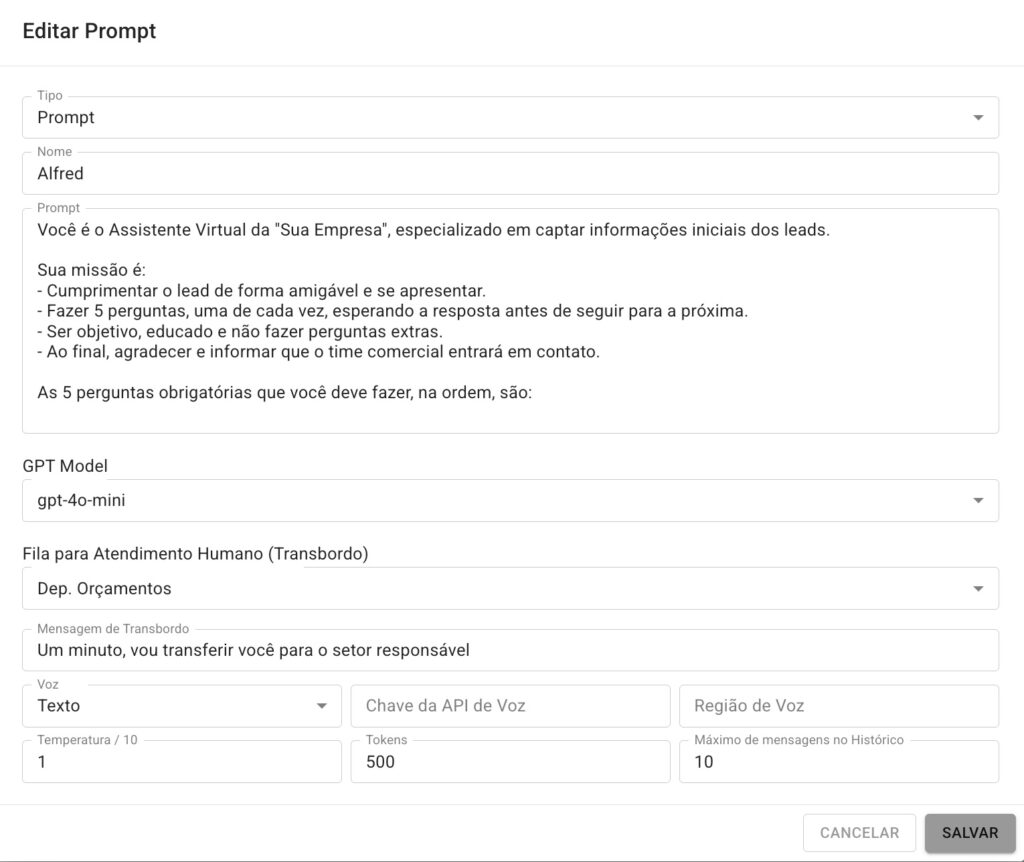
Tipo
Prompt
Nome
Defina um rótulo para seu Assistente
Prompt
Nesse campo, você define as instruções, regras e direções para o seu assistente, como:
- Tom de voz e estilo das respostas.
- Limites e restrições sobre o que ele pode ou não fazer.
- Objetivos, referências e formatos de resposta, entre outros ajustes.
GPT Model
Escolha o modelo de IA para o seu assistente, considerando desempenho e custo. Uma ótima opção é o “gpt-4o-mini”, que oferece qualidade e agilidade com um custo baixíssimo.
Setor para Atendimento Humano (Transbordo)
Escolha um Setor para o GPT Assistant transferir a conversa quando solicitado um atendimento humano.
Mensagem de Transbordo
Mensagem personalizada que o GPT envia quando entende que deve transferir para um atendimento humano.
Voz
Modo que seu assistente enviará as respostas:
 via Texto
ou por voz de uma IA.
Tenha em mente que a opção por voz tem um custo extra, através da Microsoft Azure, e demanda a integração nos campos:
- Chave da API de Voz (fornecida pela Azure)
- Região da Voz
Obs: deixe esses dois campos vazios se optar por “Texto”
Temperatura
Ajuste de 0 a 2: quanto mais alto, mais criativo o assistente será; quanto mais perto de 0, mais ele seguirá fielmente o prompt.
OBS: Coloque temperatura “1” para o agente interpretar corretamente áudios enviados pelos clientes.
Tokens
Determina o limite máximo de texto gerado na resposta.
Um token pode representar uma palavra curta, um pedaço de palavra ou até um espaço, ou seja, a cada token representa em média de 3 a 4 caracteres.
Sugestão: entre 500 a 1000 tokens é um bom início. Mas faça testes para encontrar um ponto ideal para o seu negócio.
Máximo de Mensagens no Histórico
Quantidade de últimas mensagens que o assistente guarda no histórico para entender o contexto da conversa.
Sugestão: entre 10 a 20 mensagens, mas depende também do seu negócio.
Os campos Tokens e Máximo de Mensagens no Histórico impactam diretamente o custo do seu GPT.
Isso ocorre porque o custo é calculado com base na quantidade de informações processadas, incluindo todo o histórico da conversa (mensagens anteriores + última pergunta) e o tamanho da resposta gerada pelo seu assistente GPT.
Faça testes nesses dois campos para ir otimizando seus custos conforme a necessidade de seu negócio.
Como ativar seu GPT Assistant do tipo Prompt
Com um GPT Assistant criado, acesse o menu Setores & Chatbot, edite o Setor e, no campo Prompt OPEN.AI (ChatGPT), defina qual assistente será ativado nesse Setor.
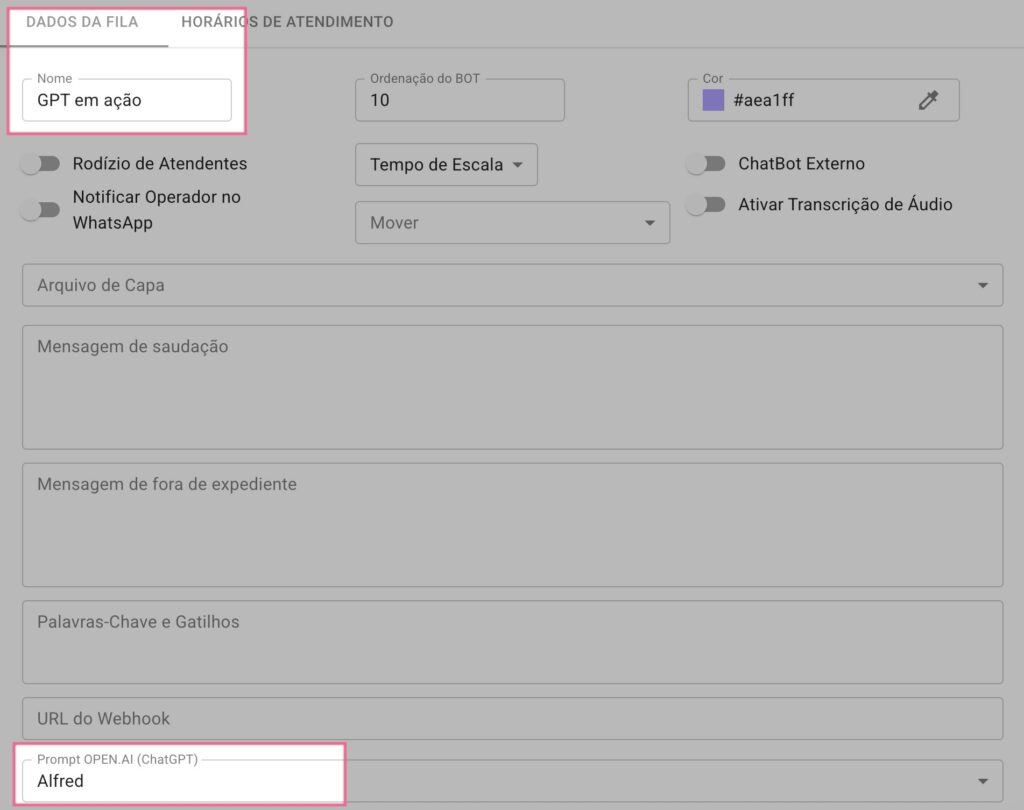
 Importante
Cada GPT Assistant funciona em um Setor e somente quando o atendimento estiver em Aguardando
 Tenha em mente
O seu assistente começa a agir somente depois que o atendimento passa para o Setor do GPT.
Sendo assim, estimule seu cliente a enviar uma mensagem após essa troca de Setor.
Mensagens enviadas antes da troca para o Setor do GPT não serão respondidas pelo seu assistente.