
– Encerrar Ticket
 Encerrar um atendimento fecha o protocolo atual da conversa. Antes de fechar, a plataforma pode perguntar como o
atendimento terminou e, quando foi venda, quanto foi vendido — é isso que alimenta o Ranking de Vendas e a pesquisa
de atendimentos.
Encerrar um atendimento fecha o protocolo atual da conversa. Antes de fechar, a plataforma pode perguntar como o
atendimento terminou e, quando foi venda, quanto foi vendido — é isso que alimenta o Ranking de Vendas e a pesquisa
de atendimentos.
O que aparece ao encerrar depende do Setor do atendimento.
 Resumo Prático
 Na conversa aberta, clique em Resolver, no topo.
Em setor sem motivo obrigatório: escolha Resolver sem Mensagem de Encerramento ou Resolver com Mensagem de
Encerramento.
Em setor com Motivo de Encerramento Obrigatório: escolha a tag, informe o valor quando for pedido, confira e
encerre.
Encerrar em setor sem motivo obrigatório
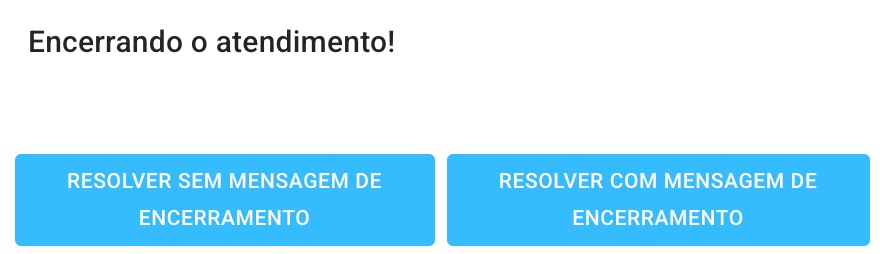
 Resolver sem Mensagem de Encerramento: encerra sem enviar nada ao cliente.
Resolver com Mensagem de Encerramento: encerra e envia a mensagem de despedida.
Quando a empresa usa a avaliação de atendimento, a janela pergunta "Deseja deixar uma avaliação de atendimento para o cliente?" e traz também Resolver e Enviar Avaliação, com o campo para escolher o menu de avaliação.
Esse encerramento não tem motivo nem valor: não conta como venda no Ranking.
Encerrar com motivo e valor de venda
Em setor com Motivo de Encerramento Obrigatório, o Resolver abre a janela Encerrar atendimento, em três passos.
1. Motivo: "Como terminou este atendimento?" — escolha uma tag de encerramento; dá para buscar pelo nome. A
tag que pede valor mostra o selo R$ obrigatório ou R$ opcional. O Próximo só liga depois da escolha.
2. Valor: só aparece quando a tag pede valor. "Qual foi o valor da venda?" — digite o valor ou use + 50,
+ 100 e + 500, que somam ao que já está no campo; Limpar zera. Com valor obrigatório, a tela avisa "Esta
tag pede um valor maior que zero." e não deixa seguir com R$ 0,00. A Observação é opcional.
3. Confirmar: "Confira antes de encerrar" — contato, atendente, motivo, valor e observação. Escolha Encerrar
com despedida, Encerrar sem despedida ou Encerrar com avaliação, que pede o menu de avaliação antes.
No fim, a janela mostra "Atendimento encerrado", com a tag, o valor e o nome de quem ficou com a venda.
 A venda fica com o atendente que aparece no resumo: quem está com o atendimento na hora de encerrar. Se a
conversa foi transferida antes, a venda vai para quem a recebeu.
A venda fica com o atendente que aparece no resumo: quem está com o atendimento na hora de encerrar. Se a
conversa foi transferida antes, a venda vai para quem a recebeu.
Onde o valor aparece
Ranking de Vendas: no menu CRM → Ranking, a opção Encerramento de atendimentos do filtro Funil
mostra só essas vendas, com a conversão dos encerramentos. No consolidado, elas entram no total.
Pesquisa de atendimentos: no menu Pesquisar, a coluna Valor, o filtro Valor mínimo (R$) e o
Período pela data de, que pode ser a abertura ou o encerramento. O rodapé soma as vendas do filtro.
Pontos: a regra Por encerramento com venda, no botão Pontuação e níveis do menu CRM → Minha
evolução. No valor padrão, ela vale 0 ponto.
Mensagem de despedida
A mensagem enviada ao encerrar com despedida pode ser configurada em dois lugares:
No usuário: no menu Equipe, editando a pessoa, campo Mensagem de Despedida. Vale só para ela.
Na conexão: no menu Conexões, editando a conexão, campo Mensagem de Conclusão. Vale para todos os
usuários dessa conexão.
Configurada nos dois lugares, vale a do usuário.
 Dúvidas Comuns
Encerrei e não apareceu o pedido de motivo. O setor do atendimento não tem Motivo de Encerramento Obrigatório ligado — ou o atendimento está sem setor. A opção fica no menu Setores & Chatbot, editando o setor.
O encerramento conta como venda? Só quando a tag escolhida está marcada com Contar como venda no ranking. As opções da tag estão no artigo Tags de Encerramento.
Encerrar sem despedida envia alguma coisa ao cliente? Não. Para enviar a mensagem de despedida, use Encerrar com despedida — ou, na janela simples, Resolver com Mensagem de Encerramento.