
Trocar Fluxo
 O bloco Trocar Fluxo passa a conversa para outro fluxo: o do Setor escolhido. É assim que fluxos pequenos se ligam, um para triagem, outro para o financeiro, outro para o suporte, sem o cliente perceber a troca.
O fluxo atual termina no bloco, e o fluxo ligado ao Setor escolhido começa.
 Categoria: Finalização
Ideal para:
 Fluxos por assunto: em vez de um fluxo gigante, fluxos menores que passam a conversa adiante.
Reaproveitamento: um mesmo fluxo de cadastro chamado a partir de vários outros.
 Resumo Prático
 Ligue o fluxo de destino a um Setor, no cadastro do Setor.
No menu FlowBuilder Nativo, abra o fluxo atual, clique no + e escolha Trocar Fluxo.
Escolha o Setor e clique em Adicionar.
Como configurar o bloco Trocar Fluxo
Acesse o menu FlowBuilder Nativo → editar fluxo → + → Trocar Fluxo
 Setor com fluxo: o Setor cujo fluxo vai assumir a conversa. A lista mostra só os Setores que têm um fluxo ligado.
 Para finalizar, clique em Adicionar.
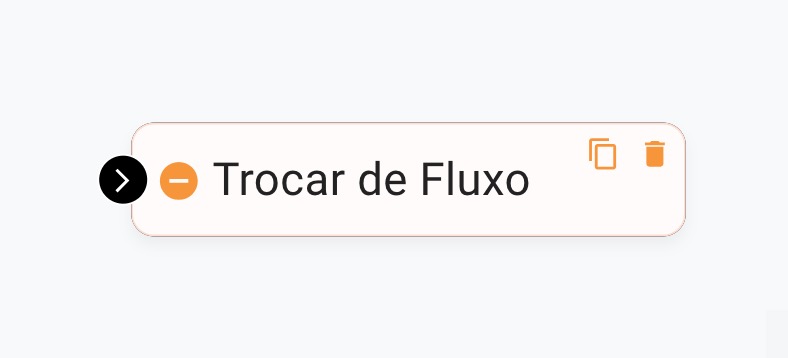
No desenho, o bloco aparece como Trocar Fluxo e não tem saída: a conversa segue no outro fluxo.
 Para o fluxo novo rodar, o atendimento é levado ao Aguardando, caso não esteja.
 Dúvidas Comuns
O cliente percebe a troca de fluxo? Não. Para o cliente, a conversa continua normalmente.
Posso criar um loop infinito com o Trocar Fluxo? Pode, e é perigoso. Se o fluxo A manda para o B e o B manda para o A sem nenhuma condição de parada, o cliente fica preso num laço de mensagens.
Por que o meu Setor não aparece no bloco Trocar Fluxo? Porque esse Setor não tem um fluxo ligado a ele. Ligue o fluxo no cadastro do Setor.
O Trocar Fluxo funciona igual ao bloco Setor? Não. Os dois pedem um Setor, mas o bloco Setor deixa o atendimento parado esperando a equipe, mesmo que o Setor tenha fluxo. O Trocar Fluxo inicia o fluxo ligado ao Setor.
O Trocar Fluxo volta ao fluxo anterior depois? Não há volta automática. Se precisar retornar, desenhe o caminho de volta no segundo fluxo, com outro Trocar Fluxo.