
Editar Tarefa
 Editar Tarefa permite atualizar as informações de uma demanda já cadastrada, garantindo que os prazos e prioridades estejam sempre alinhados com a realidade do projeto.
 Correção de Dados: ajuste títulos, descrições ou datas que foram inseridos incorretamente no momento do cadastro.
Repriorização: altere o nível de urgência (Prioridade) e o Tipo conforme a demanda do dia a dia muda.
 Resumo Prático
 Acesse o menu Tarefas.
No card da tarefa, clique no ícone Editar.
Edite os campos desejados e clique no botão Atualizar.
Como editar uma Tarefa
Acesse o menu Tarefas e clique no ícone Editar do card da tarefa. O formulário é o mesmo da criação:
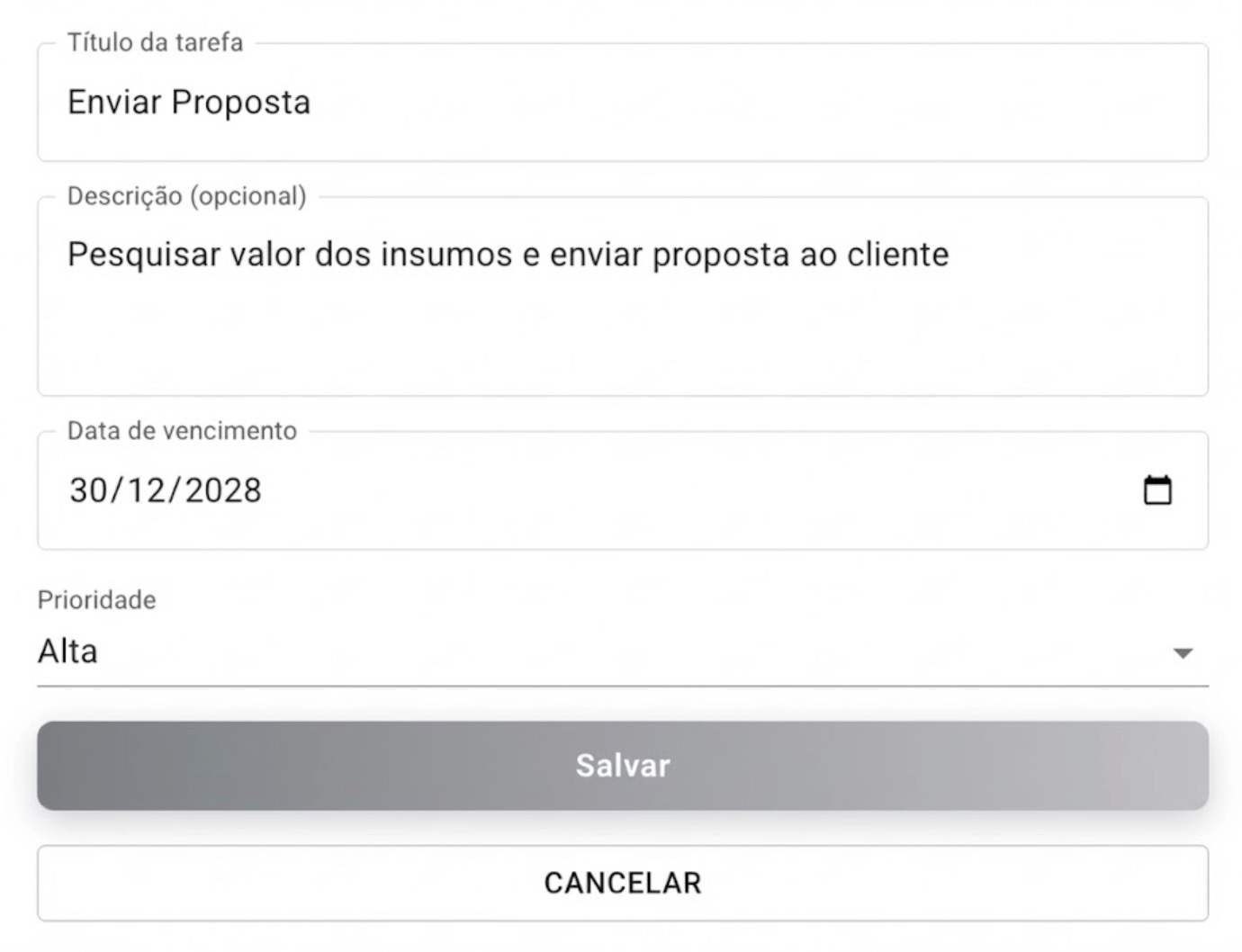
 Título da Tarefa: o nome da tarefa. É o único campo obrigatório.
Descrição: opcional, útil para detalhar instruções.
Prioridade: Baixa, Média ou Alta. É a etiqueta colorida do card.
Tipo: Lembrete, Reunião, Ligação, E-mail, Visita ou Tarefa — ou Nenhum. Pode ser trocado a qualquer momento, inclusive para deixar a tarefa sem tipo; é por ele que o filtro Tipo da lista encontra a tarefa.
Data de Vencimento: o dia limite para a conclusão.
Atribuir para: a pessoa responsável, ou Ninguém.
Horários: início e fim da tarefa.
Notificar antes (minutos): o lembrete — Sem lembrete, 5, 15 ou 30 minutos antes, 1 hora, 2 horas ou 1 dia antes. Nas palavras da tela: você receberá uma notificação antes da tarefa.
Repetir: a frequência com que a tarefa se repete.
 Para gravar, clique em Atualizar. O modal também tem Finalizar (concluir a tarefa) e Excluir (apaga, depois de confirmar).
 Dúvidas Comuns
Posso editar uma tarefa já concluída? Sim, você pode editar os dados mesmo que ela esteja riscada (concluída), mas isso não altera o status de conclusão dela automaticamente.
Todos podem editar qualquer tarefa? Você pode editar tarefas que criou ou tarefas atribuídas a você.
Criei a tarefa sem tipo. Consigo classificar depois? Sim: abra Editar, escolha o Tipo e clique em Atualizar. O caminho inverso também vale — Nenhum tira o tipo.